Ako urobiť snímku obrazovky na Chromebooku?
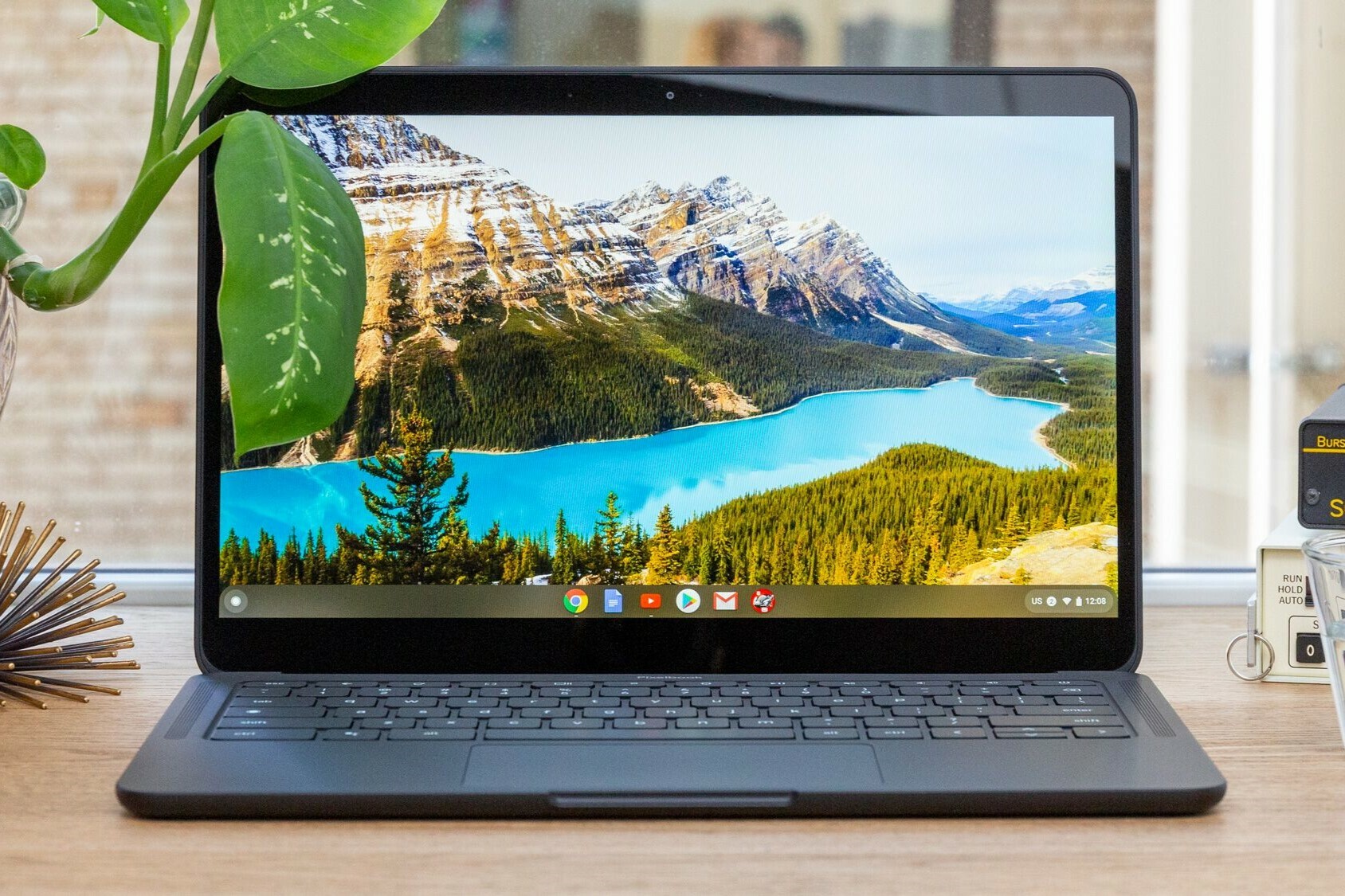
Ako urobiť snímku obrazovky na Chromebooku
Vytvorenie snímky obrazovky na Chromebooku je jednoduché a rýchle. Existuje niekoľko spôsobov, ako to urobiť, v závislosti od toho, čo chcete zachytiť. Najjednoduchší spôsob, ako urobiť snímku obrazovky, je použiť klávesy Ctrl + Windows. Kláves Windows je kláves s obdĺžnikom a dvoma čiarami vpravo od obdĺžnika, zvyčajne sa nachádza v hornom riadku klávesnice. Táto kombinácia okamžite urobí snímku obrazovky celej obrazovky a uloží ju do priečinka „Stiahnutie“.
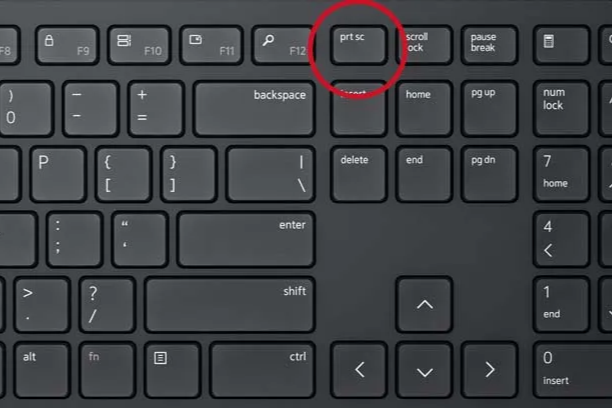
Printscreen na Chromebooku: Čo to robí?
Printscreen na Chromebooku sa dá vytvoriť rôznymi spôsobmi, v závislosti od vašich potrieb. Ak chcete zachytiť iba časť obrazovky, môžete použiť klávesy Ctrl + Shift + Windows. To zmení váš kurzor na krížik, pomocou ktorého môžete vybrať časť obrazovky. Akonáhle vyberiete požadovanú oblasť, snímka obrazovky sa automaticky vytvorí a uloží. Táto funkcia je užitočná na zdieľanie konkrétnych informácií bez toho, aby ste museli zachytiť celú obrazovku.
Kúpiť Chromebook?
Viac tipov pre Chromebook
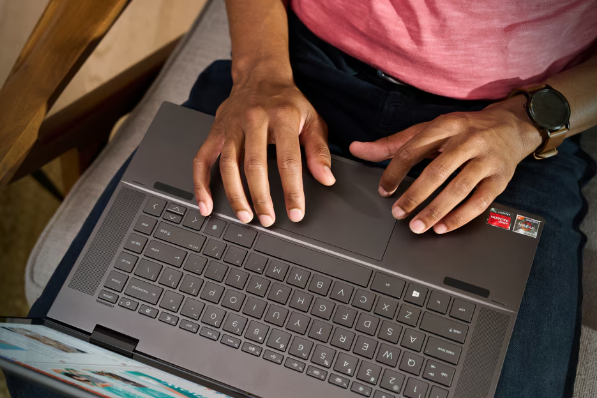
Okrem vytvárania snímok obrazovky existuje mnoho ďalších užitočných tipov a trikov, ako čo najlepšie využiť váš Chromebook. Napríklad pomocou klávesových skratiek môžete výrazne zvýšiť svoju produktivitu. Používajte napríklad Alt + [ a Alt + ] na rýchle prepínanie medzi oknami, alebo Ctrl + Alt + / na zobrazenie prehľadu všetkých klávesových skratiek. Okrem toho môžete použiť vstavané nástroje systému Chrome OS na optimalizáciu a zabezpečenie vášho zariadenia. V ReMarkte ponúkame nielen Chromebooky, ale aj rozsiahlejšiu podporu a tipy na zlepšenie vašich skúseností s Chromebookom.


Naše Chromebooky