
Prečo nedostanem WhatsApp na svojich Apple Watch
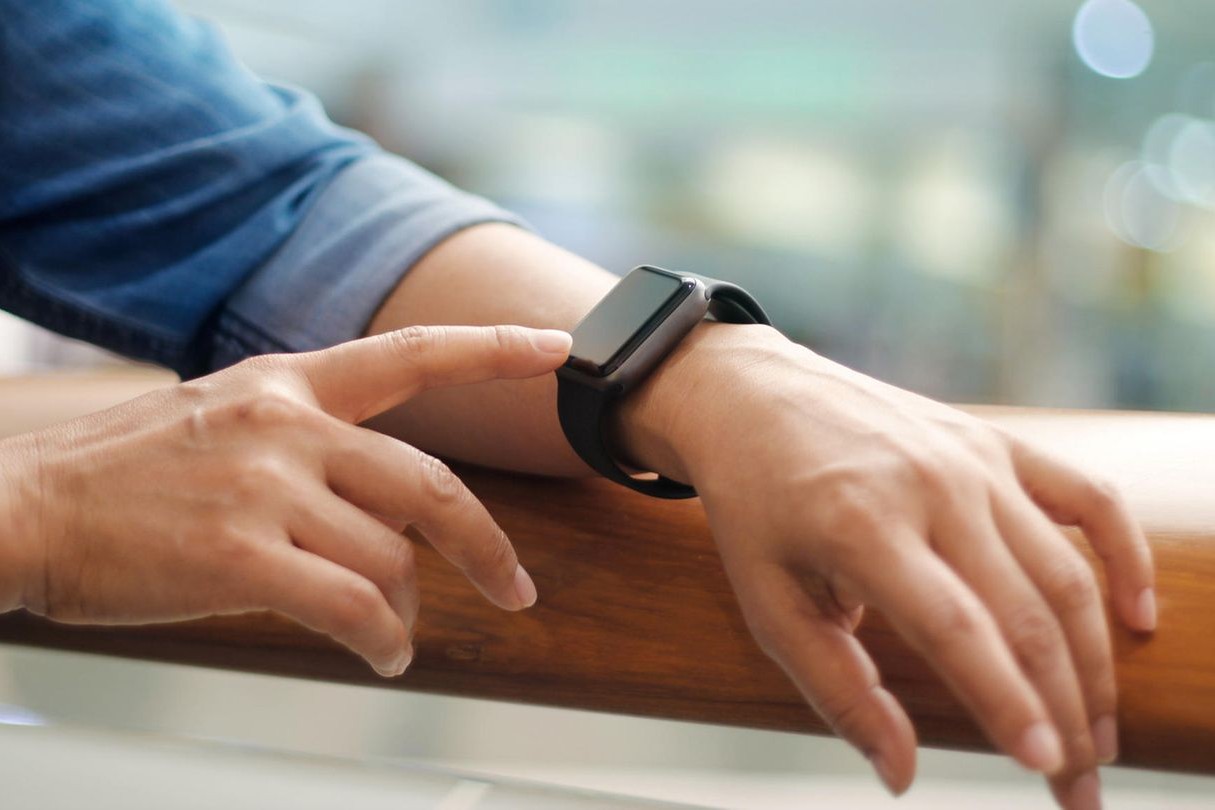
Aké sú nastavenia WhatsApp na Apple Watch?
Ak chcete dostávať upozornenia WhatsApp na Apple Watch, váš iPhone aj Apple Watch musia byť správne nakonfigurované. Uistite sa, že sú upozornenia povolené v nastaveniach vášho iPhone:
- Otvorte aplikáciu Watch na vašom iPhone.
- Prejdite na Upozornenia.
- Nájdite WhatsApp v zozname a uistite sa, že sú upozornenia povolené.
- Na vašom iPhone: Prejdite na Nastavenia > Upozornenia > WhatsApp a overte, či sú povolené upozornenia.
Ak sa upozornenia stále nezobrazujú, skontrolujte, či sa váš Apple Watch nenachádza v režime Nerúšať alebo Divadelný režim.
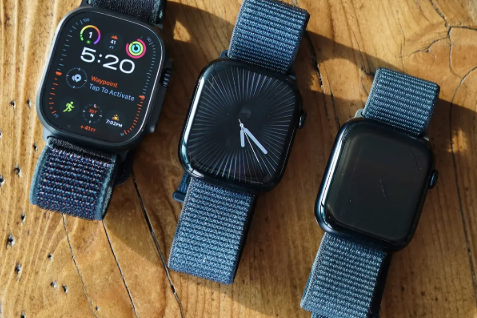
Ako vyriešiť problémy s upozorneniami na Apple Watch?
Ak nedostávate upozornenia WhatsApp, môžete skúsiť nasledujúce kroky:
- Skontrolujte, či je Bluetooth a Wi-Fi zapnuté na vašom iPhone aj Apple Watch.
- Reštartujte váš iPhone aj Apple Watch.
- Uistite sa, že je váš iPhone a Apple Watch spárovaný a v dosahu.
- Skontrolujte, či máte nainštalované najnovšie verzie iOS, watchOS a WhatsApp.
- Resetnite nastavenia upozornení v aplikácii Watch na vašom iPhone.
Ak problémy pretrvávajú, zvážte opätovné spárovanie vášho Apple Watch s vaším iPhone.
Poradenská služba Apple
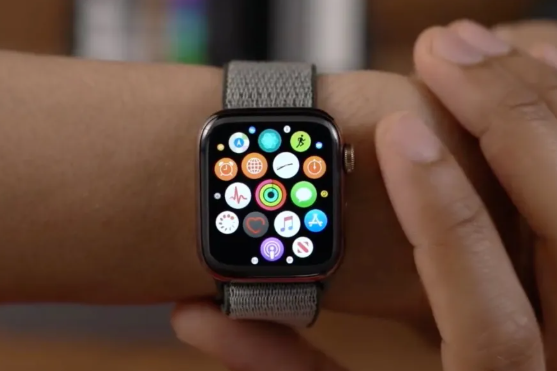
Prečo sa upozornenia niekedy zobrazujú oneskorene?
Odklad upozornení môže byť spôsobený niekoľkými faktormi:
- Režim šetrenia batérie: Ak je váš Apple Watch alebo iPhone v režime šetrenia energie, upozornenia sa môžu oneskoriť.
- Problémy so sieťou: Slabé pripojenie Wi-Fi alebo Bluetooth môže spôsobiť oneskorenie.
- Režim Zaostrenia: Nastavenia režimu Zaostrenia na vašom iPhone môžu stlmiť alebo oneskoriť upozornenia.
- Nastavenia špecifické pre aplikáciu: Skontrolujte, či sú upozornenia správne nakonfigurované v nastaveniach WhatsApp.
Postupujte podľa vyššie uvedených krokov a väčšina problémov s upozorneniami WhatsApp na vašom Apple Watch by sa mala vyriešiť. Ak problém pretrváva, zvážte preinštalovanie Apple Watch alebo aplikácie WhatsApp.


Repasované iPhony
Stav: Viditeľné používanie

Stav: Úhľadný stav
Apple iPhone 15 Pro – 128 GB – 2-ročná záruka
6.1 inch - Čierny titán
Stará cena 861,25 € 689,- € Bez DPH
Stav: Úhľadný stav

Stav: Úhľadný stav
Apple iPhone 16 Pro Max – 256 GB – 2-ročná záruka
16_desert_titanium
Stará cena 1 306,25 € 1 045,- € 1 045,- €
Stav: Úhľadný stav
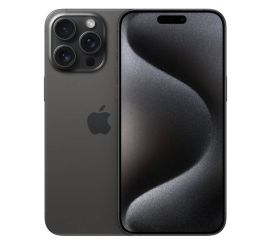
Apple iPhone 15 Pro Max – 256 GB – 2-ročná záruka
6.7 inch - Čierny titán
Stará cena 1 073,75 € 859,- € 859,- €
Stav: Úhľadný stav
Apple iPhone 15 Pro – 256 GB – 2-ročná záruka
6.1 inch - Čierny titán
Stará cena 956,25 € 765,- € Bez DPH