
Ako urobiť snímku obrazovky na MacBooku?
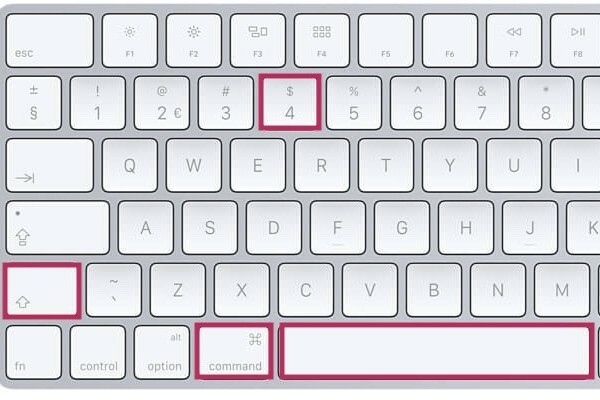
Aké klávesy používate na snímanie obrazovky na MacBooku?
Na MacBooku môžete snímať obrazovku rôznymi spôsobmi, v závislosti od toho, čo chcete zachytiť. Použite:
- Shift + Command (⌘) + 3: Urobí snímku celej obrazovky.
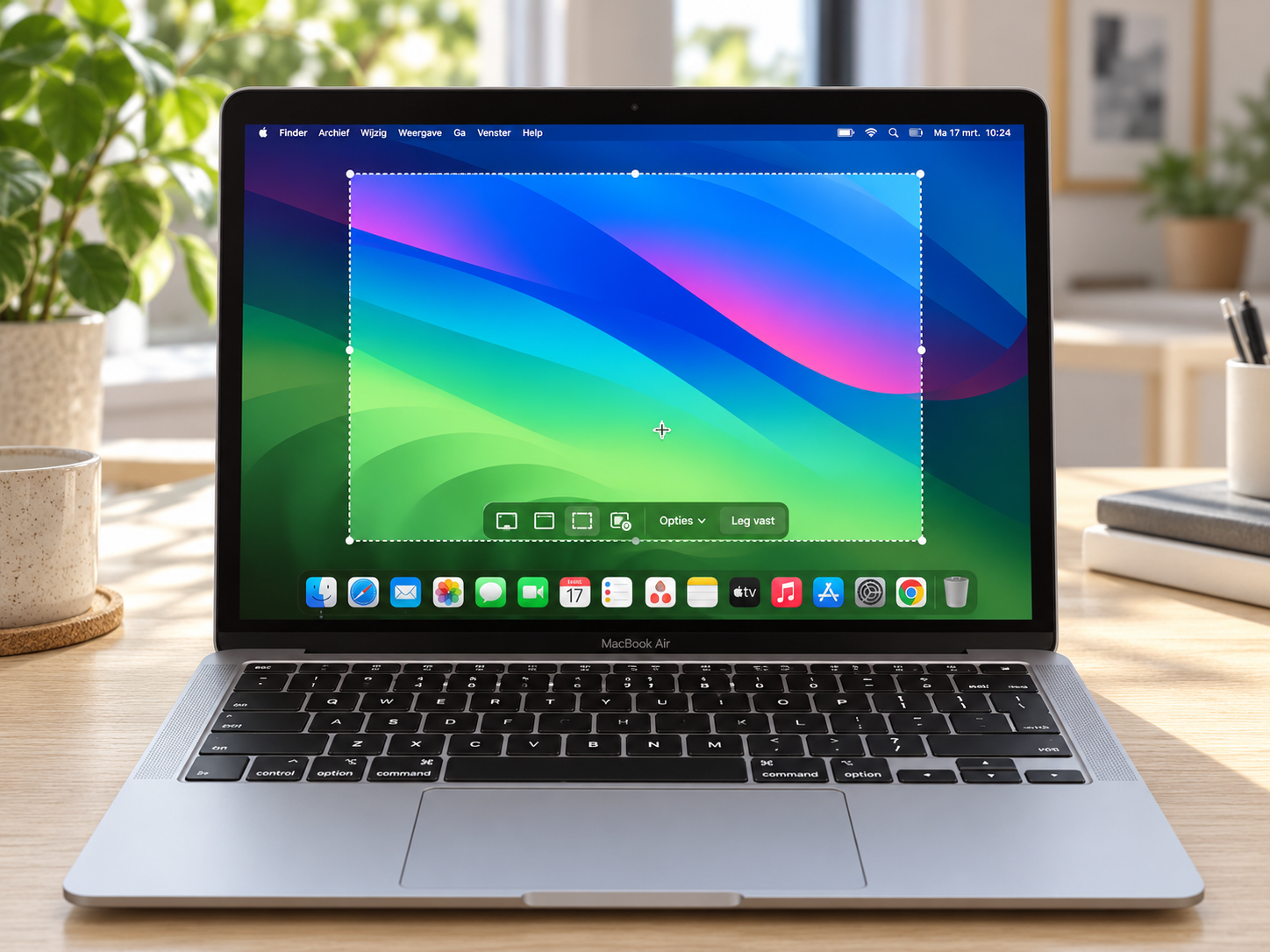
- Shift + Command (⌘) + 4: Vyberte konkrétnu časť obrazovky.
- Shift + Command (⌘) + 4 > Medzerník: Urobí snímku konkrétneho okna.
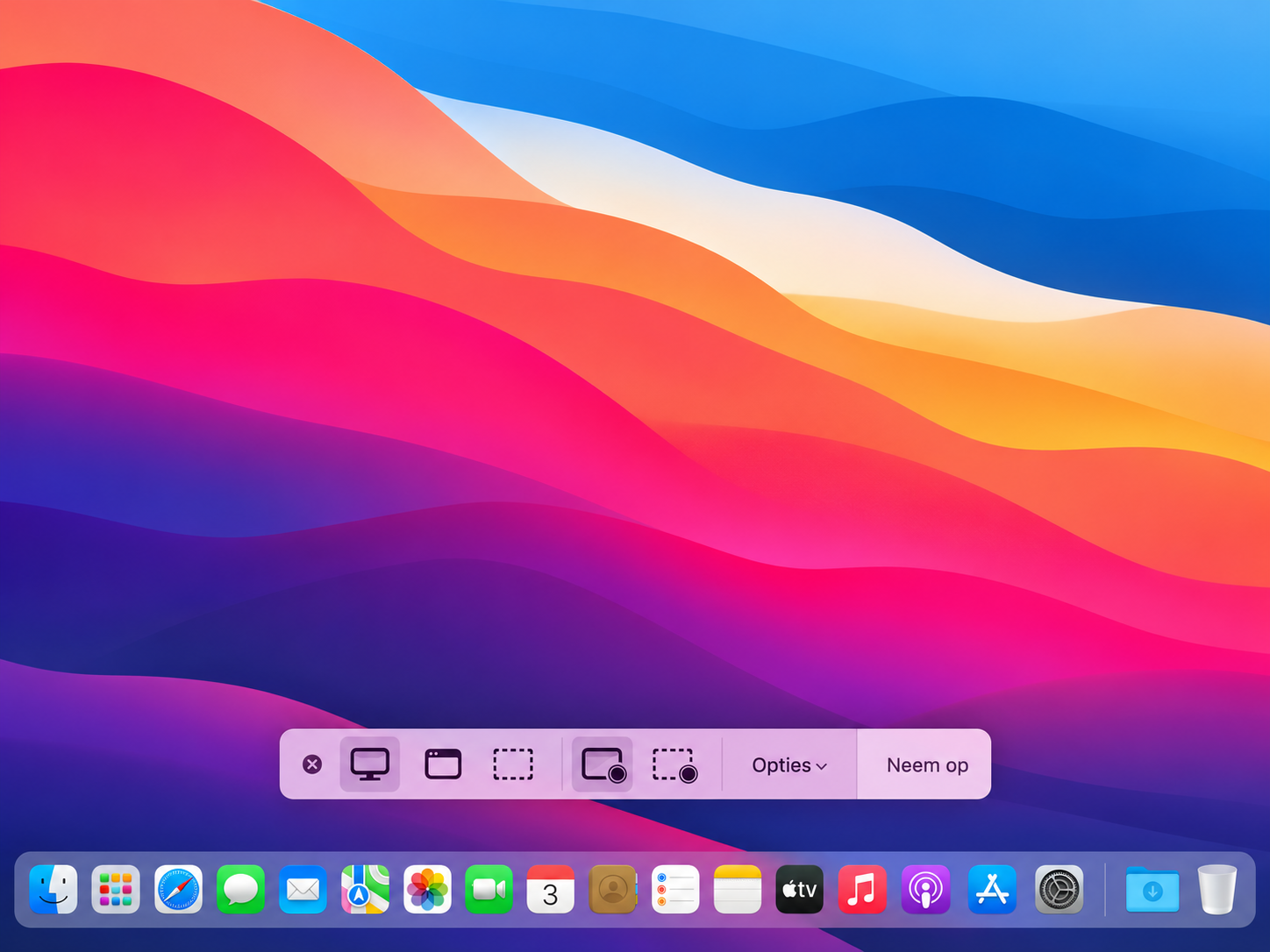
- Shift + Command (⌘) + 5: Otvorí menu snímania obrazovky pre ďalšie možnosti, ako je nahrávanie obrazovky alebo prispôsobené nastavenia.
Po vytvorení snímky obrazovky sa v rohu obrazovky zobrazí miniatúra. Môžete na ňu kliknúť a okamžite ju upraviť alebo uložiť.
Repasované MacBooks
Snímky obrazovky sa štandardne ukladajú na vašu Pracovnú plochu s názvom súboru Snímka obrazovky [dátum] o [čas].png. Umiestnenie ukladania môžete zmeniť:
- Stlačením Shift + Command (⌘) + 5.
- Kliknutím na Možnosti.
- Výberom nového umiestnenia ukladania, napríklad „Dokumenty“ alebo konkrétny priečinok.
Snímky obrazovky môžete rýchlo nájsť aj vyhľadávaním „Snímka obrazovky“ v Prieskumníkovi.
Ako upravíte snímku obrazovky na vašom MacBooku?
Po vytvorení snímky obrazovky sa v rohu obrazovky zobrazí miniatúra. Kliknutím na ňu otvoríte snímku obrazovky priamo vo vstavanom programe Náhľad. V tomto programe môžete:
- Orezanie: Odstráňte nechcené časti snímky obrazovky.
- Nástroje kreslenia: Pridajte čiary, šípky a tvary.
- Anotácie: Pridajte text alebo komentáre k obrázku.
Po úprave kliknite na Hotovo a uložte zmeny.
Poradenská služba Apple


Repasované MacBooks
ReMarkt's Keuze
Black Friday 20% Zľava

Stav: Viditeľné používanie
Apple MacBook Pro (15-palcový, 2018) – 2-ročná záruka
Intel Core i7 - 15 inch - 16GB RAM - 256GB SSD - - Spacegrijs
Stará cena 686,25 € 549,- € 453,72 €
Black Friday 20% Zľava

Stav: Viditeľné poškodenie
Apple MacBook Pro (15-palcový, 2017) – 2-ročná záruka
Intel Core i7 - 15 inch - 16GB RAM - 512GB SSD - - Spacegrijs
Stará cena 568,75 € 455,- € 376,03 €
ReMarkt's Keuze
Black Friday 20% Zľava
Stav: Viditeľné používanie
Apple MacBook Pro (15-palcový, 2017) – 2-ročná záruka
Intel Core i7 - 15 inch - 16GB RAM - 512GB SSD - - Spacegrijs
Stará cena 643,75 € 515,- € 425,62 €
ReMarkt's Keuze
Black Friday 20% Zľava
Stav: Viditeľné poškodenie
Apple MacBook Pro (15-palcový, 2017) – 2-ročná záruka
Intel Core i7 - 15 inch - 16GB RAM - 256GB SSD - - Spacegrijs
Stará cena 523,75 € 419,- € 346,28 €
ReMarkt's Keuze
Black Friday 20% Zľava
Stav: Viditeľné používanie
Apple MacBook Pro (15-palcový, 2017) – 2-ročná záruka
Intel Core i7 - 15 inch - 16GB RAM - 256GB SSD - - Spacegrijs
Stará cena 598,75 € 479,- € 395,87 €
Black Friday 20% Zľava

Stav: Viditeľné používanie
Apple MacBook Air (13-palcový, 2017) – 2-ročná záruka
Intel Core i5 - 13 inch - 128GB SSD - Zilver
Stará cena 323,75 € 259,- € 214,05 €