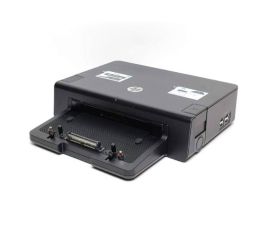
Ako spojíte dokovaciu stanicu?
Pripojenie dokovacieho stojana k vášmu
#page-title-heading{
margin-top: -45px;
}
.message.info{
display: none;
}
.blog-frame {
width: 100%;
height: calc(auto - 19px);
display: flex;
flex-wrap: wrap;
align-items: center;
box-sizing: border-box;
margin-bottom: 30px;
border-radius: 5px;
}
.left-blog-frame {
flex: 0 0 40%;
box-sizing: border-box;
padding: 0;
margin: 0;
}
.right-blog-frame {
flex: 0 0 60%;
padding: 15px;
padding-left: 30px;
padding-right: 30px;
box-sizing: border-box;
}
.blog-frame-img {
width: 100%;
height: 100%;
object-fit: cover;
overflow: hidden;
margin-bottom: -6px;
padding: 0;
border: none;
border-radius: 5px;
}
#middle-blog {
background-color: #e1e6f0;
}
.btn-meer {
border-radius: 3px;
background-color: #3b5998;
color: #fff;
border: none;
height: 50px;
width: 100%;
max-width: 250px;
box-sizing: border-box;
text-decoration: none;
display: inline-block;
text-align: center;
line-height: 50px;
}
.btn-meer:hover {
background-color: #2a3c64;
color: white;
text-decoration: none;
}
.btn-meer:visited {
color: white;
}
@media (max-width: 768px) {
.left-blog-frame,
.right-blog-frame {
flex: 1 1 100%;
}
.right-blog-frame {
padding-left: 30px;
padding-right: 30px;
padding-bottom: 30px;
}
.btn-meer {
width: 100%;
}
}
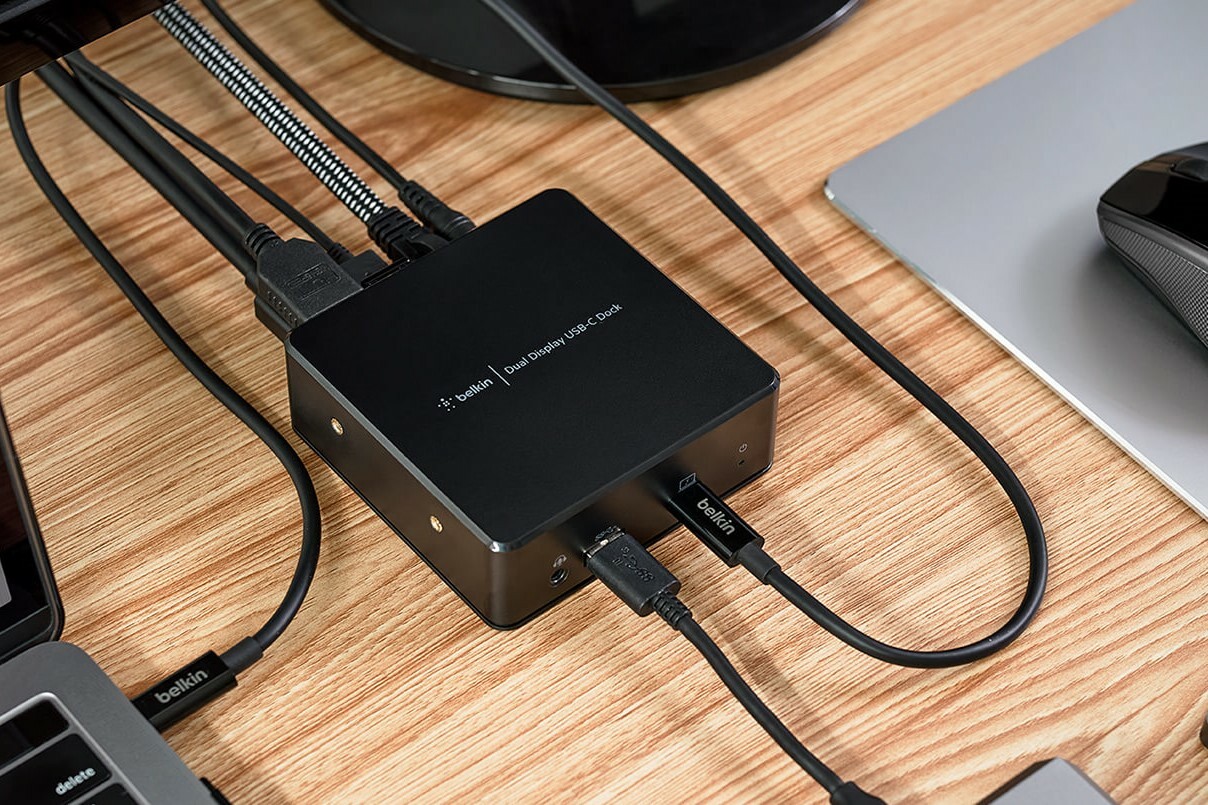
Krok 1: Pripojte dokovací stojan k
Začnite pripojením dokovacieho stojana k vášmu
Kúpte si dokovací stojan
Krok 2: Pripojte monitor
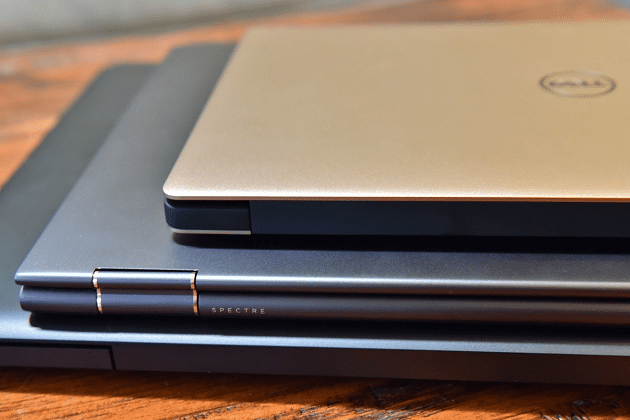
Ďalej pripojte monitor k dokovaciemu stojanu. Väčšina dokovacích stojanov podporuje viacero portov, ako sú VGA, HDMI a DisplayPort. Vyberte port, ktorý je kompatibilný s vaším monitorom, a zapojte kábel. To zabezpečí rozšírenie obrazovky vášho
Kúpte si monitor
Krok 3: Pripojte ďalšie príslušenstvo
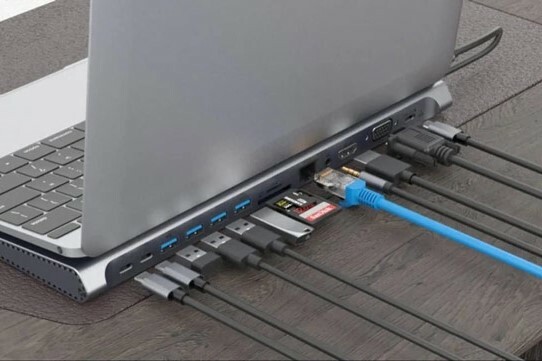
Na záver pripojte ďalšie periférne zariadenia, ako je klávesnica, myš a ethernetový kábel. Dokovací stojan USB C často ponúka viacero portov USB a ďalších pripojení, vďaka čomu môžete jednoducho pripojiť všetky svoje príslušenstvo. Týmto premeníte svoj
Pozrite si naše periférne zariadenia


Kúpte si dokovací stojan