
Ako nainštalovať systém Windows 11 na starý počítač
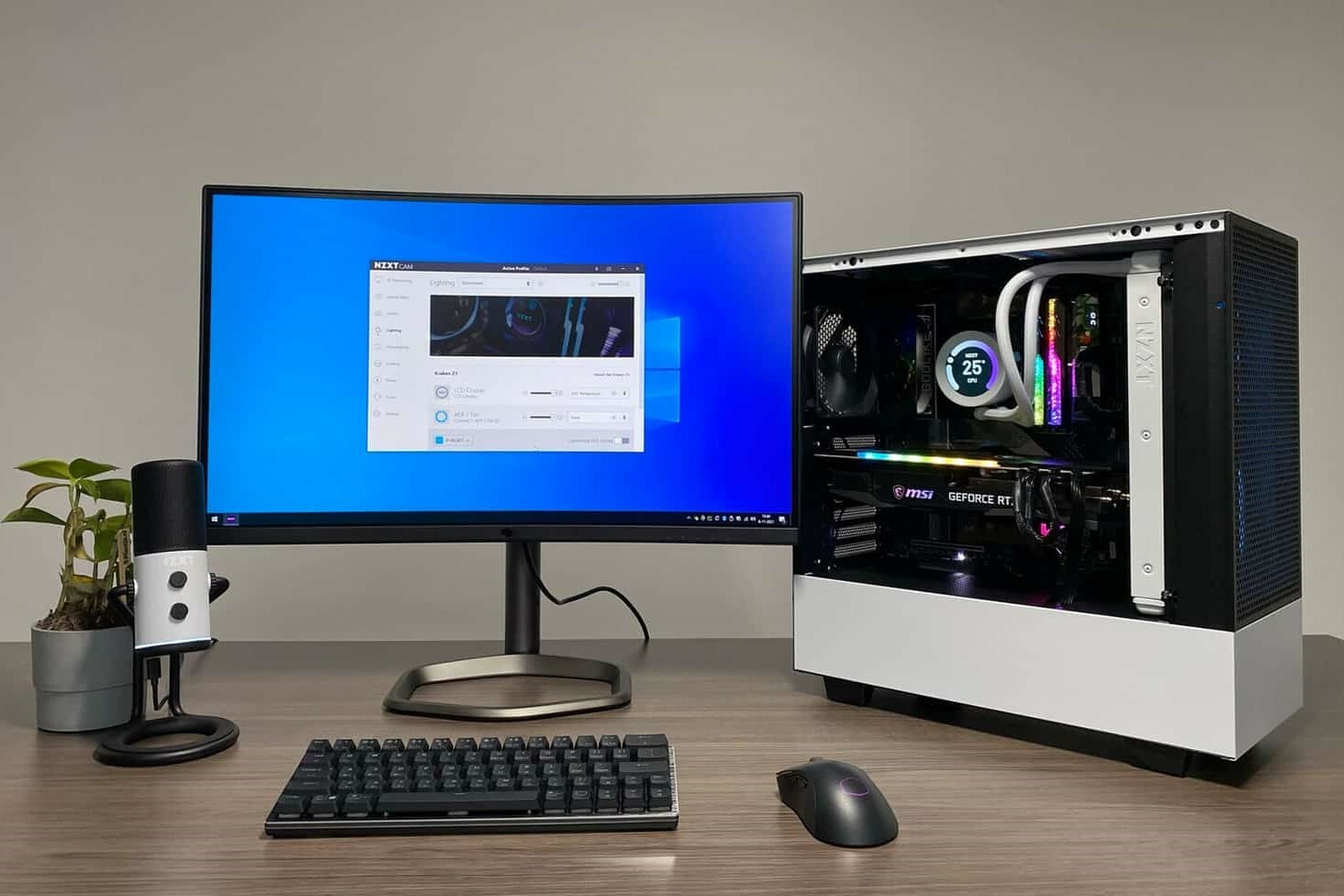
Windows 11 sa nedá spustiť na tomto počítači
Ak sa zobrazí hlásenie, že Windows 11 sa nedá spustiť na tomto počítači, môže to byť spôsobené tým, že váš starší počítač nespĺňa minimálne systémové požiadavky. Windows 11 vyžaduje okrem iného novší procesor a TPM 2.0 (Trusted Platform Module). Je dôležité skontrolovať, či je váš počítač vhodný pre Windows 11, čo môžete urobiť pomocou kontroly stavu počítača pre Windows 11. Ak váš počítač nespĺňa požiadavky, stále existujú spôsoby, ako nainštalovať operačný systém s niekoľkými úpravami.
Repasované Desktopy
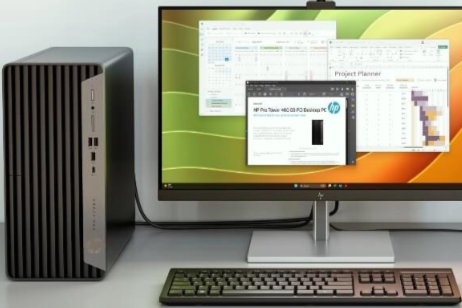
Krok za krokom: Inštalácia Windows 11 na starší počítač
Aj keď sa vám môže zobraziť hlásenie, že Windows 11 sa nedá spustiť na tomto počítači, často ho môžete stále nainštalovať postupom podľa určitých krokov. Tu je návod, ako to urobiť:
- Kontrola stavu počítača: Použite program Kontrola stavu počítača na overenie, či váš počítač spĺňa minimálne systémové požiadavky. Ak váš počítač nespĺňa požiadavky, môžete skúsiť zapnúť TPM 2.0 a Secure Boot v BIOSe.
- Inštalácia Windows 11 pomocou USB kľúča: Vytvorte bootovateľný USB kľúč s inštalačnými súbormi Windows 11. Toto sa dá urobiť pomocou nástroja Windows Media Creation Tool.
- Obídenie systémových požiadaviek: Ak váš počítač stále nespĺňa požiadavky, môžete obísť určité kontroly. Toto sa dá urobiť vykonaním úpravy registra počas inštalácie.
- Dokončenie inštalácie: Postupujte podľa pokynov na obrazovke a nainštalujte Windows 11 do vášho staršieho počítača.
Repasované Windows PC
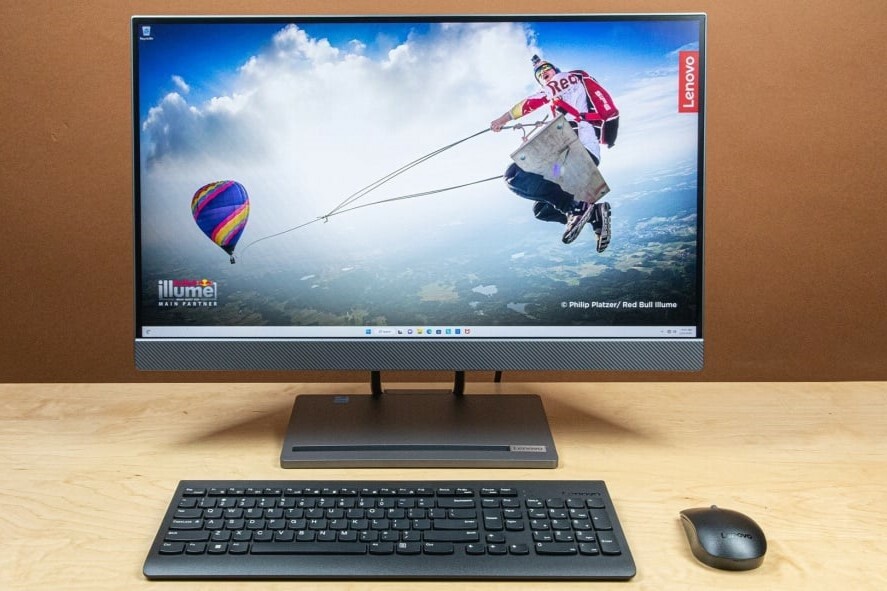
Prevod programov na nový počítač s Windows 11
Keď si kúpite nový počítač s Windows 11, je vhodné preniesť svoje programy a súbory. Toto sa dá urobiť manuálne kopírovaním súborov na externý pevný disk alebo cez sieť. Okrem toho môžete použiť špeciálny softvér na prenesenie programov na nový počítač s Windows 11, aby ste predišli strate dát a ľahko prešli.
Kúpiť Desktop


Windows PC's
Fujitsu Esprimo Q556 USFF
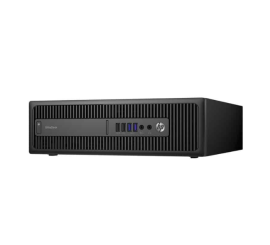
HP EliteDesk 800 G2 SFF
Fujitsu Esprimo Q556 USFF