Obrazovka cez USB-C nefunguje
Čo robiť, ak vám obrazovka cez USB-C nefunguje?
Ak vám obrazovka cez USB-C nefunguje, začnite kontrolou základných pripojení. Uistite sa, že kábel USB-C je pevne zapojený do prenosného počítača aj do monitora. Nie každý port USB-C podporuje video výstup, preto skontrolujte, či váš port USB-C podporuje DisplayPort Alt Mode. Ak je to možné, skúste použiť iný kábel USB-C alebo iné zariadenie, aby ste vylúčili problém s káblom.
Kúpiť repasovaný monitor
Ako vyriešiť problémy s kompatibilitou USB-C?
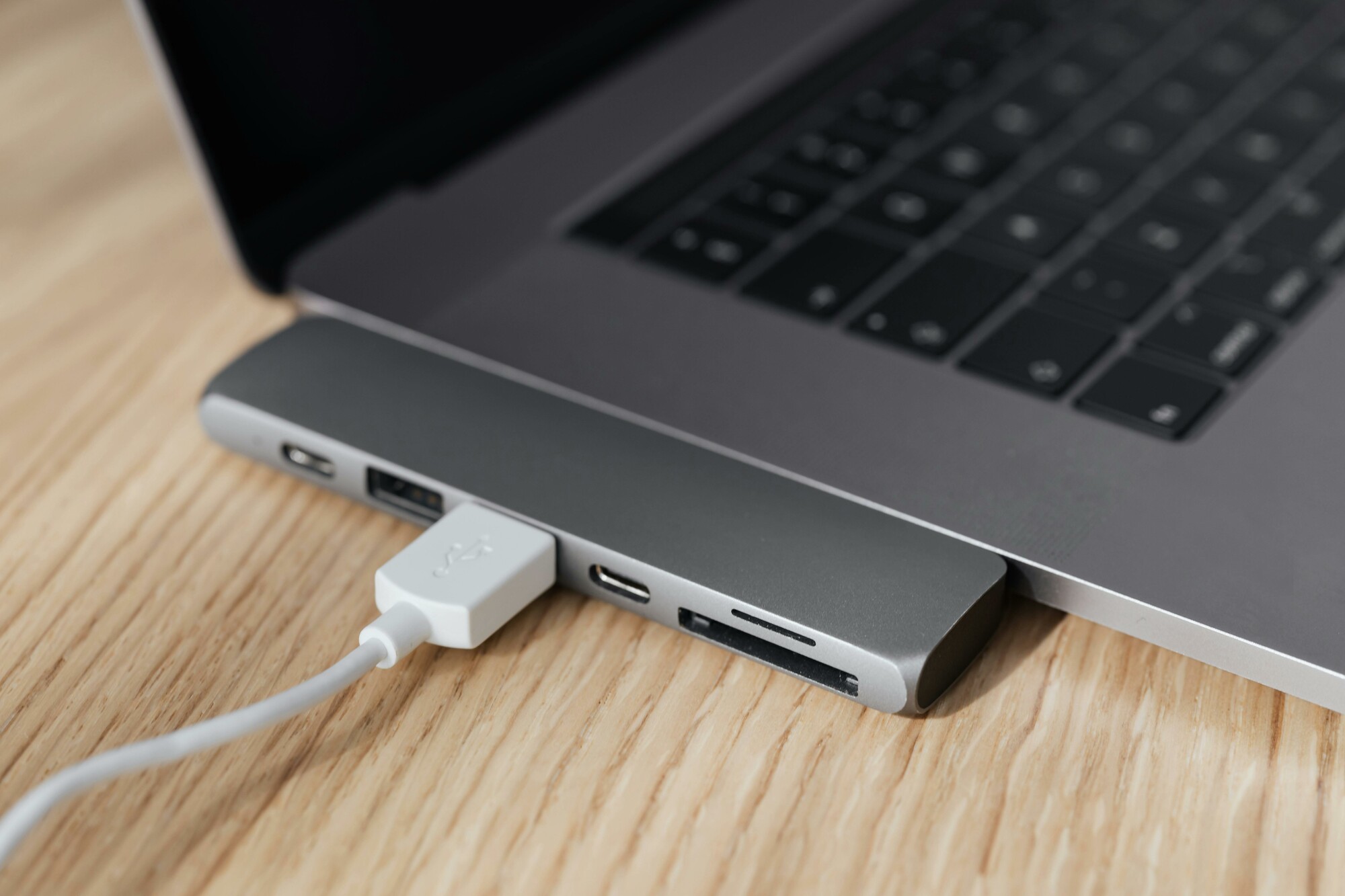
Problémy s kompatibilitou USB-C môžu mať rôzne príčiny. Tu je niekoľko krokov na vyriešenie problému:
- Skontrolujte špecifikácie portu USB-C: Nie všetky porty USB-C podporujú video výstup (DisplayPort Alt Mode).
- Použite vhodný kábel USB-C: Nie všetky káble USB-C podporujú prenos videa.
- Aktualizujte ovládače: Uistite sa, že grafické ovládače a firmvér vášho prenosného počítača sú aktuálne.
- Skontrolujte nastavenia na monitore: Uistite sa, že je zvolený správny vstup (USB-C ako zdroj).
- Skúste iný port USB-C: Niektoré zariadenia majú viacero portov USB-C s rôznymi funkciami.
Aké nastavenia je potrebné skontrolovať pri problémoch s USB-C?
Pri problémoch s obrazovkou USB-C môžete skontrolovať tieto nastavenia:
- Windows: Prejdite na „Nastavenia zobrazenia“ prostredníctvom pracovnej plochy a skontrolujte, či je vaša obrazovka rozpoznaná.
- macOS: Prejdite na „Systémové nastavenia“ → „Obrazovky“ a skontrolujte pripojené zariadenia.
- Nastavenia BIOS/UEFI: Niektoré prenosné počítače majú možnosti zapnutia alebo vypnutia video výstupu USB-C.
- Nastavenia monitora: Pomocou fyzických tlačidiel na monitore vyberte správny zdroj (USB-C).
Ak problém pretrváva, skúste použiť iný kábel USB-C alebo zvážte nový alebo repasovaný monitor, ktorý je špecificky kompatibilný s vaším zariadením. Uistite sa, že vaše zariadenia a káble spĺňajú správne štandardy USB-C pre prenos videa.
Poradenská služba pre monitory


Repasovaný monitor
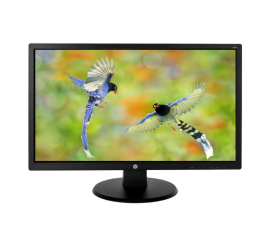

HP EliteDisplay E24i G4 - 24 inch
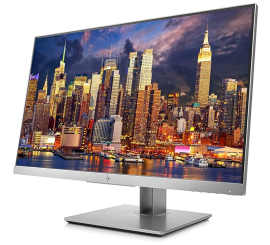
HP EliteDisplay E24 G4 - 24 inch