Upravte obrazovku zrozumiteľnosti
Ako nastavíte jas obrazovky?
Nastavenie jasu obrazovky sa líši v závislosti od zariadenia a operačného systému. V systéme Windows 11 prejdite do časti „Nastavenia“ → „Systém“ → „Displej“ a upravte posúvač jasu. Pri externom monitore sa na úpravu jasu zvyčajne používajú fyzické tlačidlá na obrazovke. Uistite sa, že jas je prispôsobený svetelným podmienkam v miestnosti pre optimálne pohodlie pri sledovaní.
Aké klávesové skratky sa používajú na nastavenie jasu?
Na prenosných počítačoch sa na nastavenie jasu často používajú klávesové skratky:
- Fn + F5/F6 – Zníženie alebo zvýšenie jasu (v závislosti od modelu prenosného počítača).
- Windows + A – Otvorí centrum akcií a umožňuje úpravu jasu pomocou posúvača.
Na externých monitoroch sa zvyčajne používajú tlačidlá na samotnom monitore. Ak nenájdete nastavenie jasu, pozrite si návod na použitie monitora.
Repasované monitory
Prečo je dôležité upraviť jas monitora?
Správne nastavený jas znižuje únavu očí a predchádza bolestiam hlavy pri dlhodobom používaní obrazovky. Nadmerný jas môže viesť k podráždeniu očí, zatiaľ čo príliš nízky jas sťažuje čítanie textov. Najmä pri meniacich sa svetelných podmienkach, ako je denné a večerné svetlo, je dôležité pravidelne upravovať jas. Či už pracujete na novom alebo repasovanom monitore, správne nastavenie jasu prispieva k pohodlnému sledovaniu.


Kúpa monitora
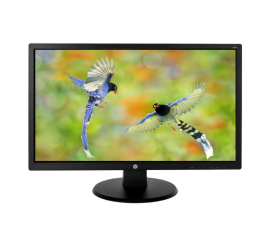

HP EliteDisplay E24i G4 - 24 inch
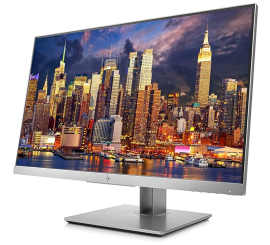
HP EliteDisplay E24 G4 - 24 inch