Ako môžem otočiť obrazovku
Ako otočiť obrazovku v systéme Windows alebo Mac?
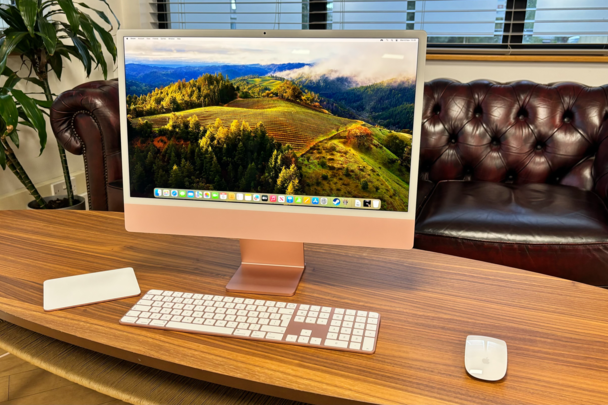
V systéme Windows môžete otočiť obrazovku kliknutím pravým tlačidlom myši na plochu a výberom položky „Nastavenia zobrazenia“. V časti „Orientácia obrazovky“ potom vyberte položku Na výšku, Na šírku, Na výšku (otočené) alebo Na šírku (otočené). Na počítači Mac prejdite do časti „Systémové nastavenia“, vyberte „Displeje“ a vyberte požadovanú možnosť otáčania. Uistite sa, že váš monitor je možné aj fyzicky otočiť pre optimálne použitie.
Prečo by ste chceli otočiť obrazovku?
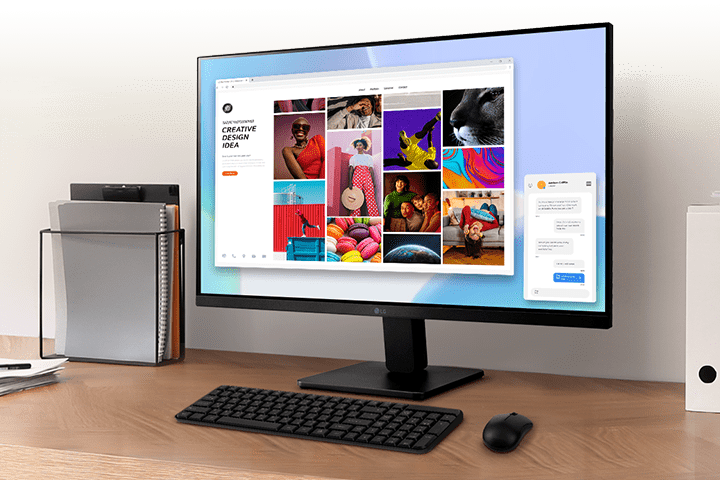
Otáčanie obrazovky môže byť užitočné pri špecifických úlohách, ako je kódovanie, úprava textu, prezeranie dlhých dokumentov alebo čítanie webových stránok. Zvislá obrazovka ponúka viac miesta pre obsah, ktorý sa zobrazuje prevažne na výšku. To môže zvýšiť vašu produktivitu a spríjemniť vašu pracovnú plochu.
Kúpiť monitor
Aké klávesové skratky sa používajú na otáčanie obrazovky?
V systéme Windows môžete použiť klávesové skratky na rýchle otočenie obrazovky:
- Ctrl + Alt + Šípka nahor – Normálny režim na šírku
- Ctrl + Alt + Šípka nadol – Na šírku (otočené)
- Ctrl + Alt + Šípka doľava – Na výšku vľavo
- Ctrl + Alt + Šípka doprava – Na výšku vpravo
Ak tieto klávesové skratky nefungujú, skontrolujte, či váš grafický ovládač podporuje túto funkciu. Pri nákupe monitora alebo používaní repasovaného monitora je dôležité skontrolovať, či je štandard fyzicky otočný.


Kúpiť monitor
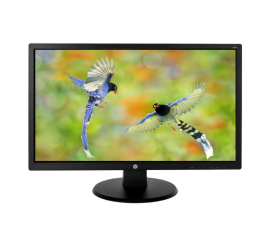

HP EliteDisplay E24i G4 - 24 inch
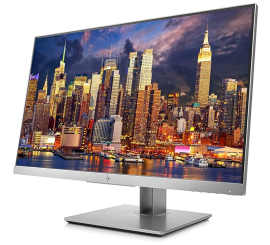
HP EliteDisplay E24 G4 - 24 inch