Ako môžem rozšíriť svoju obrazovku?
Aké sú výhody viacerých monitorov?
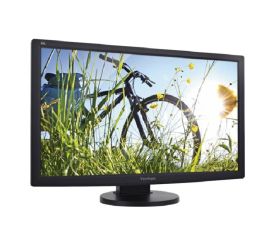
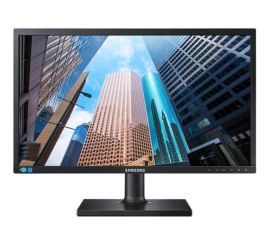
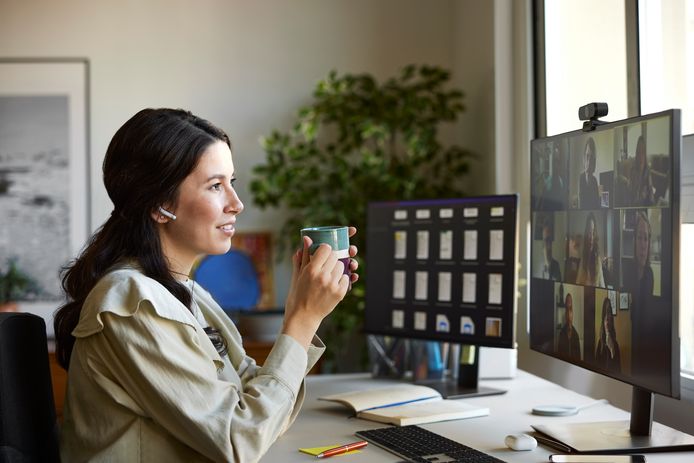
Používanie viacerých monitorov ponúka mnoho výhod, najmä v oblasti produktivity a multitaskingu. Rozšírením obrazovky na 2 alebo 3 monitory môžete mať otvorených viacero okien a aplikácií súčasne, bez neustáleho prepínania medzi kartami. To uľahčuje napríklad prácu na jednom monitore a prezeranie referenčných materiálov na druhom, alebo organizáciu práce prehľadnejším spôsobom. Pre hráčov môže rozšírená zostava ponúkať väčšie ponorenie sa do hry, najmä v pretekárskych hrách alebo simulátoroch, kde viacero monitorov umožňuje širšie zorné pole.
Kúpiť repasovaný monitor
Ako rozšíriť obrazovku na 2 alebo 3 monitory?
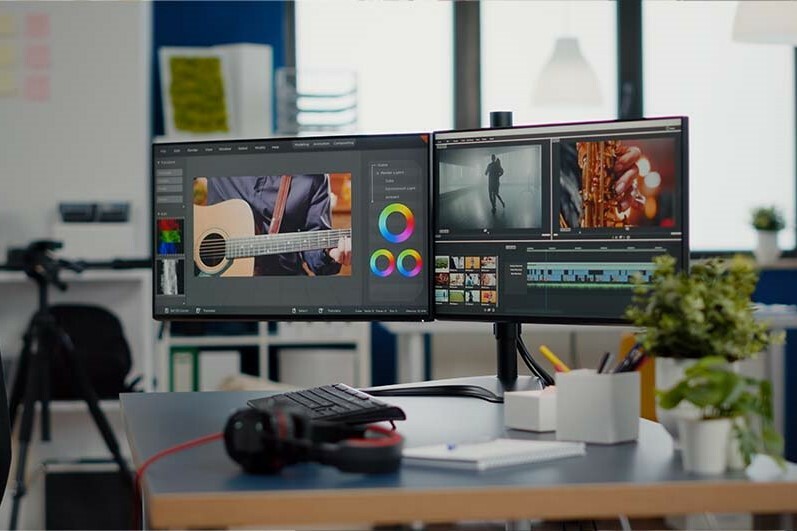
Ak chcete rozšíriť obrazovku na 2 alebo 3 monitory, potrebujete na svojom počítači viacero konektorov, ako sú HDMI, DisplayPort alebo USB-C. Pripojte ďalšie monitory k počítaču a prejdite do nastavení obrazovky operačného systému. V systéme Windows to môžete urobiť kliknutím pravým tlačidlom myši na plochu a výberom možnosti „Nastavenia zobrazenia“. Tu môžete nastaviť, ako sa budú vaše monitory zobrazovať, napríklad „Rozšíriť“, aby sa vaša plocha rozprestierala na viacerých monitoroch. Na počítači Mac prejdite do časti „Systémové nastavenia“ a potom do časti „Monitory“ na nastavenie monitorov.
Aké klávesové skratky sa používajú na rozšírenie obrazovky?
Existujú niektoré užitočné klávesové skratky na rýchle rozšírenie obrazovky alebo prepínanie zobrazenia. V systéme Windows môžete použiť klávesovú skratku **kláves Windows + P** na rýchle prepínanie medzi rôznymi možnosťami zobrazenia, ako je „Duplikovať“ alebo „Rozšíriť“. Týmto spôsobom môžete jednoducho rozšíriť svoju plochu na viacero monitorov. Na počítači Mac môžete použiť **Command + F1** na rýchle prepínanie medzi režimami obrazovky. Tieto klávesové skratky šetria čas a uľahčujú prispôsobenie konfigurácie obrazovky bez nutnosti prechádzať do nastavení.
Poradenie s výberom monitora


Monitory