Ako môžem zdieľať svoju obrazovku
Ako zdieľať obrazovku s viacerými zariadeniami?
Zdieľanie obrazovky je možné rôznymi spôsobmi, v závislosti od vašich zariadení a operačného systému. V systémoch Windows a macOS môžete zdieľať obrazovku bezdrôtovo pomocou technológií, ako sú Miracast, AirPlay alebo pomocou kábla HDMI pre káblové pripojenie. Uistite sa, že váš monitor aj druhé zariadenie podporujú zdieľanie obrazovky. Pri kúpe monitora je vhodné skontrolovať, či monitor podporuje funkcie, ako je bezdrôtové zdieľanie.
Repasované monitory
Aké klávesové skratky sa používajú na zdieľanie obrazovky?
V systéme Windows môžete použiť nasledujúce klávesové skratky na zdieľanie alebo premietanie obrazovky:
- Windows + P – Otvorí ponuku premietania pre zdieľanie obrazovky.
V systéme macOS postupujte podľa týchto krokov:
- Prejdite do ponuky Apple → Systémové nastavenia → Displeje → AirPlay obrazovka.
Použite tieto možnosti na rýchle duplikovanie alebo rozšírenie obrazovky na druhý monitor alebo televízor.
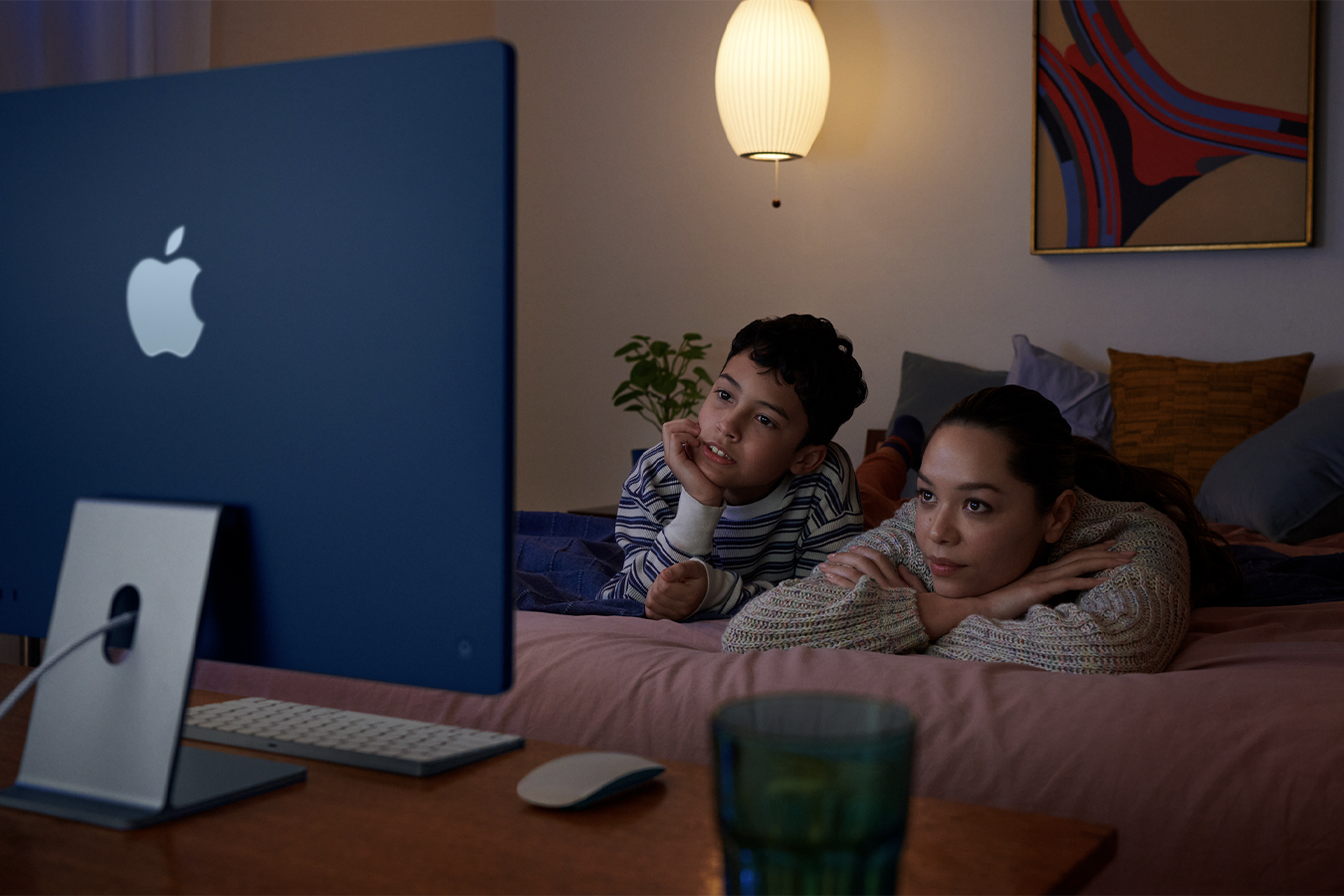
Ako zdieľať obrazovku v systémoch Windows a Mac?
V systéme Windows kliknite pravým tlačidlom myši na pracovnú plochu a vyberte možnosť „Nastavenia displeja“. Potom vyberte „Viacero displejov“ na duplikovanie alebo rozšírenie obrazovky. Na počítači Mac otvorte „Systémové nastavenia“, prejdite na „Displeje“ a vyberte „AirPlay“ alebo externý monitor. Uistite sa, že pripojenie je stabilné a používajte vhodný kábel alebo bezdrôtové pripojenie. Či už používate nový alebo repasovaný monitor, zdieľanie obrazovky je jednoduché so správnymi nastaveniami.
Kúpiť monitor


Kúpa monitora

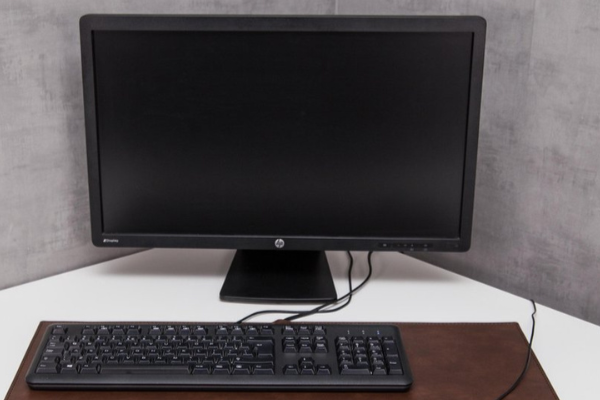
HP EliteDisplay E24i G4 - 24 inch